

• SDN Forum üyelikleri çok yakında yeniden açılıyor. Siz de bu büyük topluluğun bir parçası olmak için bizi takipte kalın, gelişmeleri kaçırmayın!

Harici hdd e nasıl win10 kurulur?

tunatargaryen

Öğrenci
Katılım
11 Temmuz 2020
Mesajlar
50
Tepki puanı
3
Puanları
8
Yaş
21
Herkese merhabalar arkadaşlar, yeni bir sistem topladım ama flash belleğimi bulamadım. harici bir disk vardı çok önceden kalma usb 2.0 ile bağlanan ona win10 kurup sonra yeni topladığım billgisayara kurabilir miyim win 10'u eğer kurabilirsem nasıl win10 kurabilirim?

 
Kurabilirsiniz, Windows ISO dosyasını indirip Rufus yazılımı aracılığıyla harddiskinize yazabilirsiniz.
 
Herkese merhabalar arkadaşlar, yeni bir sistem topladım ama flash belleğimi bulamadım. harici bir disk vardı çok önceden kalma usb 2.0 ile bağlanan ona win10 kurup sonra yeni topladığım billgisayara kurabilir miyim win 10'u eğer kurabilirsem nasıl win10 kurabilirim?
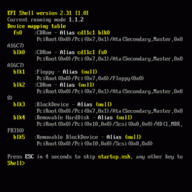
Evet yapılabilir.
 
Kurabilirsiniz, Windows ISO dosyasını indirip Rufus yazılımı aracılığıyla harddiskinize yazabilirsiniz.
ISO dosyasını indirdim. Rufus 3.11'i de mi indirmeliyim yoksa ayrı birşey mi? ve harici harddiskimin içinde önemli dosyalarım var boş olmasına gerek var mı harici harddiskin?
Yardımlarınız için teşekkürler.
 
Rufus yazılımı da gerekiyor, ISO dosyası yazılmadan önce disk biçimlendirilecek önemli dosyalarınızı upload edin veya D sürücünüz varsa oraya kopyalayın.
Mesaj otomatik birleştirildi:

Eğer biraz sabredebilirseniz bir süredir aklımda olan konu var onu açacağım, o taktik ile veri kaybetmeden kurulum yapabilirsiniz :)
 
Rufus yazılımı da gerekiyor, ISO dosyası yazılmadan önce disk biçimlendirilecek önemli dosyalarınızı upload edin veya D sürücünüz varsa oraya kopyalayın.
Mesaj otomatik birleştirildi:

Eğer biraz sabredebilirseniz bir süredir aklımda olan konu var onu açacağım, o taktik ile veri kaybetmeden kurulum yapabilirsiniz :)
Yani harddiski sıfırlayacak mı? Eğer sıfırlayacaksa dosyalarımı koyacak yeterince yerim yok. Sanırım yarın yeni bir flash belllek alıcam eğer konunuz pazardan önce açılmazsa.
 
Son düzenleme:
Bölmenize gerek yok bahsettiğim gibi direkt kurulumu bir klasöre alıp diskin içine atın.
Bu yöntemin konusunu açtığın çok iyi oldu. Aynısını Windows Vista ve 7 içinde yaparsan tam olur onlarda komut istemini açmak farklı biliyorsunuzdur zaten.
 
yeni sıfır bir bilgisayara taktığımda windows 10 u kurabilir miyim yani?
 
.
 
Son düzenleme:
Eğer Freedos ise bu taktik kurtarmaz, konuda belirttiğim gibi mutlaka Windows işletim sistemi mevcut olmalı. Sistem varsa aynı taktikleri uygulamanız yeterli.
Bilgisayarı başlattığımda "an operating system wasnt found gibi seyler yaziyor."ctrl alt del yalip delete e defalarca basinca bios ekrani geliyor. Yani bu bilgisayrda olur mu sizin taktik?
 
merhabalar, 8 gb'lık bir usb bellek buldum evde tamamen boş buna rufus ve iso dosyasını kurdum ayarlamaları falan yaptım. Yeni bilgisayarıma taktım biraz ilerledim ve şunlar yazan bir uyarı yazısı geldi; ''Windows bu diske yüklenemez. Seçilen diskte MBR bölüm tablosu var. EFI sistemlerde, Windows yalnızca GPT disklere yüklenebilir.'' Yeni bilgisayarımdaki harddisk 500 gb wd caviar black. Harddiskimin win10 için uyumlu olmama gibi bir durumu mu var?
 
merhabalar, 8 gb'lık bir usb bellek buldum evde tamamen boş buna rufus ve iso dosyasını kurdum ayarlamaları falan yaptım. Yeni bilgisayarıma taktım biraz ilerledim ve şunlar yazan bir uyarı yazısı geldi; ''Windows bu diske yüklenemez. Seçilen diskte MBR bölüm tablosu var. EFI sistemlerde, Windows yalnızca GPT disklere yüklenebilir.'' Yeni bilgisayarımdaki harddisk 500 gb wd caviar black. Harddiskimin win10 için uyumlu olmama gibi bir durumu mu var?
Yapmanız gereken şey diskinizi GPT yapmak. Kurulum ekranında shift ve f10 tuşlarına basın. Açılan CMD ekranına diskpart yazın. list disk deyin. Kurmak istediğiniz diskin numarasına bakın. Sonra select disk 0 şeklinde (numarası ne ise) yazın. Sonra clean yazın. sonra convert gpt yazın. Sonra CMD yi kapatın ve disk kısmını yenile yapın. Bu kadar. Artık kuruluma hazır.
 
Yapmanız gereken şey diskinizi GPT yapmak. Kurulum ekranında shift ve f10 tuşlarına basın. Açılan CMD ekranına diskpart yazın. list disk deyin. Kurmak istediğiniz diskin numarasına bakın. Sonra select disk 0 şeklinde (numarası ne ise) yazın. Sonra clean yazın. sonra convert gpt yazın. Sonra CMD yi kapatın ve disk kısmını yenile yapın. Bu kadar. Artık kuruluma hazır.

Teşekkürler yardımınız için. Peki ben 500 gb harddiskimi nasıl ikiye bölebilirim? Yani c,d,e falan oluyor ya bir kısmını oyun vb, bir kısmını işletim sistemi için kullanmak istiyorum.
 
Teşekkürler yardımınız için. Peki ben 500 gb harddiskimi nasıl ikiye bölebilirim? Yani c,d,e falan oluyor ya bir kısmını oyun vb, bir kısmını işletim sistemi için kullanmak istiyorum.
Kurulum ekranında tüm bölümleri silip alttaki "Yeni" butonuna tıklayın ve ayırmak istediğiniz alanı MB biçiminde yazıp bölümü oluşturun, ardından ayrılmamış bölüme de "Yeni" diyerek boyut yazmadan direkt oluşturun ve sistemi bu bölüme kurun.
 
Kurulum ekranında tüm bölümleri silip alttaki "Yeni" butonuna tıklayın ve ayırmak istediğiniz alanı MB biçiminde yazıp bölümü oluşturun, ardından ayrılmamış bölüme de "Yeni" diyerek boyut yazmadan direkt oluşturun ve sistemi bu bölüme kurun.
evet öyle yaptım kurulumu.Şimdiki sıkıntım 500 gb lık harddiskimi nasıl c ve d olarak ikiye bölerim?
 
evet öyle yaptım kurulumu.Şimdiki sıkıntım 500 gb lık harddiskimi nasıl c ve d olarak ikiye bölerim?
"WinLogo + R" yapıp "diskmgmt.msc" yazın ardından listeden ilgili diski bulup sağ tık yapıp "Yeni basit birim" seçeneğine tıklayın ve ayarlamak istediğiniz boyutu yazın, daha sonra kalan bölüme de aynı işlemleri uygulayıp tam boyut verin. Ancak bu işlemi sistemin kurulu olduğu diskte yapacaksanız ilk olarak diske sağ tık yapıp "Birimi küçült" deyin ve belirli bir oranda küçültün, elde kalan bölüme de aynı şekilde "Yeni basit birim" yöntemini kullanarak harf atayın.
 
"WinLogo + R" yapıp "diskmgmt.msc" yazın ardından listeden ilgili diski bulup sağ tık yapıp "Yeni basit birim" seçeneğine tıklayın ve ayarlamak istediğiniz boyutu yazın, daha sonra kalan bölüme de aynı işlemleri uygulayıp tam boyut verin. Ancak bu işlemi sistemin kurulu olduğu diskte yapacaksanız ilk olarak diske sağ tık yapıp "Birimi küçült" deyin ve belirli bir oranda küçültün, elde kalan bölüme de aynı şekilde "Yeni basit birim" yöntemini kullanarak harf atayın.
Hocam yanlış anlamayın ama öyle girmek bana işin havası gibi geliyor. Windows sağ tık yapılarak da girilebilir.
 
Hocam yanlış anlamayın ama öyle girmek bana işin havası gibi geliyor. Windows sağ tık yapılarak da girilebilir.
Doğru fakat "Bilgisayara sağ tık yap yönete gir ordan sol taraftaki disk yönetimini seç" vs. uzatmayı pek tercih etmiyorum kısaca "Win+r yap diskmgmt.msc yaz" daha rahat geliyor.
 
"WinLogo + R" yapıp "diskmgmt.msc" yazın ardından listeden ilgili diski bulup sağ tık yapıp "Yeni basit birim" seçeneğine tıklayın ve ayarlamak istediğiniz boyutu yazın, daha sonra kalan bölüme de aynı işlemleri uygulayıp tam boyut verin. Ancak bu işlemi sistemin kurulu olduğu diskte yapacaksanız ilk olarak diske sağ tık yapıp "Birimi küçült" deyin ve belirli bir oranda küçültün, elde kalan bölüme de aynı şekilde "Yeni basit birim" yöntemini kullanarak harf atayın.
Dediklerinizi yaptım ve oldu yardımınız için size ve diğer herkese teşekkür ediyorum sayenizde bilgisayarımı tamamen kurdum. Şimdi driver, oyun,steam tarzı şeyleri indiricem.
 
Başlat seçeneğinden diyorsunuz şimdi anladım, aslında buradan girildiğini bilmiyordum teşekkür ederim :)
Rica ederim bende sizin demek istediğini anladım bu bilgisayardan bilgisayar yönetimine girmeyi kastediyormuşsunuz. Ben her zaman win sağ tık yaparak giriyorum daha basitini görmedim. ?
 
Üst