

rsmalee
Öğrenci
- Katılım
- 23 Nisan 2010
- Mesajlar
- 25
- Tepki puanı
- 0
- Puanları
- 1
Gif resimleri Photoshopta düzenlemek için önce Gif dosyasını Quick Time Player programıyla açıyoruz.


Herhangi bir işlem yapmadan File - Save As seçeneği ile kayıt seçeneklerini açıyoruz ve dosyamızı kaydediyoruz ,aşamada gif uzantılı olan dosyamızı mov uzantıya çevirmiş oluyoruz.


Daha Sonra Photoshop'u açıyoruz ,Photoshopta mov uzantılı dosyamızı Import-Video Frames to layers ile açıyoruz.

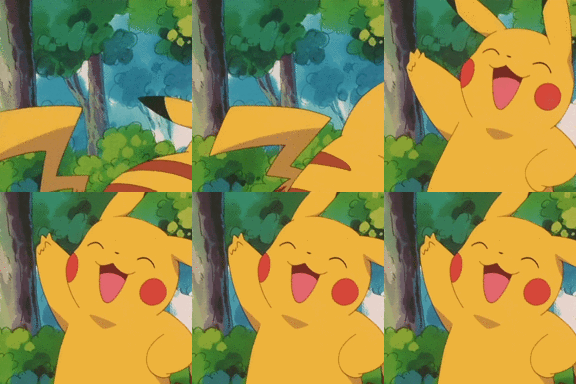
Bir gif uzantılı dosya ,boyutuna göre yüzlerce layer ve frames'ten oluşabilir bizim bu işlemde kullandığımız dosyayı sistem tanımlaması ile kullanacak olursa 113 frames ve 113 layer'den oluşur.
Psd dosyalarının layer ve frames sayısı önemli olmaksızın düzenlemesi basit bir işlemdir çünkü psd kalıbı ham dosyadır ve uygulaması basittir ,gif dosyası ham dosya olmadığı için bütün uygulamaları biz yapacağız onun içinde layer ve frames sayısını düşük tutarak bu işlemi kısaltacağız ve layer sayısını 12'ye düşüreceğiz.

Frames penceresinin altında yer alan zaman süresini 0,8 olarak ayarlıyoruz.

Frames ve Layer aynı anda hareket ederler .

1.Layer ve 1.Frames seçiliyken çok basit bir düzenleme yapacağız ve adımızı yazacağız ,Rsmalee yazıyoruz ve avatarımız aşağıdaki gibi oluyor.


Bu ufak çalışmadan sonra şimdi biraz daha detaylı bir çalışma yapalım.
2.Layer ve 2.Frames seçili durumdayken Magnetic Lasso Tool aracımız seçiyoruz ,mausemizin sol tuşu basıyoruz ve elimizle hareket ettirmeye başlıyoruz .


Seçmeye çalıştığımız alanın tamamını tek seferde kolay seçemeyeceğimiz için resimdeki kıvrımların ya da renk farklılıklarının olduğu yerlerde sol tuşa basarak nokta koyuyoruz ve öyle devam ediyoruz.
Bu aşamalarda mauseyi bırakmamak gerektiğini de unutmuyoruz.
12.Resimde dikkat ederseniz bazı bölgelerde kareler var bu kareler benim çalışmamda alanı seçerken sol tuşa bastığımda oluşan seçimlerdir.

13.resimde seçili alanımızın tamamı görülmektedir.

Alanımızı seçiliyken klavyemizde bulunan Delete tuşuna basıyoruz ve seçili alanımızı resimden çıkarıyoruz.

Resimde görüldüğü gibi alanımızın temizlenmiş hali ve 15.resimde son bir silme işlemi ile tamamen temizlenmiş halini görüyoruz.

Herhangi bir işlem yapmadan File - Save As seçeneği ile kayıt seçeneklerini açıyoruz ve dosyamızı kaydediyoruz ,aşamada gif uzantılı olan dosyamızı mov uzantıya çevirmiş oluyoruz.
Daha Sonra Photoshop'u açıyoruz ,Photoshopta mov uzantılı dosyamızı Import-Video Frames to layers ile açıyoruz.
Bir gif uzantılı dosya ,boyutuna göre yüzlerce layer ve frames'ten oluşabilir bizim bu işlemde kullandığımız dosyayı sistem tanımlaması ile kullanacak olursa 113 frames ve 113 layer'den oluşur.
Psd dosyalarının layer ve frames sayısı önemli olmaksızın düzenlemesi basit bir işlemdir çünkü psd kalıbı ham dosyadır ve uygulaması basittir ,gif dosyası ham dosya olmadığı için bütün uygulamaları biz yapacağız onun içinde layer ve frames sayısını düşük tutarak bu işlemi kısaltacağız ve layer sayısını 12'ye düşüreceğiz.
Frames penceresinin altında yer alan zaman süresini 0,8 olarak ayarlıyoruz.
Frames ve Layer aynı anda hareket ederler .
1.Layer ve 1.Frames seçiliyken çok basit bir düzenleme yapacağız ve adımızı yazacağız ,Rsmalee yazıyoruz ve avatarımız aşağıdaki gibi oluyor.
Bu ufak çalışmadan sonra şimdi biraz daha detaylı bir çalışma yapalım.
2.Layer ve 2.Frames seçili durumdayken Magnetic Lasso Tool aracımız seçiyoruz ,mausemizin sol tuşu basıyoruz ve elimizle hareket ettirmeye başlıyoruz .
Seçmeye çalıştığımız alanın tamamını tek seferde kolay seçemeyeceğimiz için resimdeki kıvrımların ya da renk farklılıklarının olduğu yerlerde sol tuşa basarak nokta koyuyoruz ve öyle devam ediyoruz.
Bu aşamalarda mauseyi bırakmamak gerektiğini de unutmuyoruz.
12.Resimde dikkat ederseniz bazı bölgelerde kareler var bu kareler benim çalışmamda alanı seçerken sol tuşa bastığımda oluşan seçimlerdir.
13.resimde seçili alanımızın tamamı görülmektedir.
Alanımızı seçiliyken klavyemizde bulunan Delete tuşuna basıyoruz ve seçili alanımızı resimden çıkarıyoruz.
Resimde görüldüğü gibi alanımızın temizlenmiş hali ve 15.resimde son bir silme işlemi ile tamamen temizlenmiş halini görüyoruz.



 Yani açmaya çalıştığınız videoyu convert etmelisiniz


